Как сделать УПД в Excel: что обязательно заполнить, как выбрать статус 1/2, как показать НДС/без НДС и какие проверки провести, чтобы контрагент принял документ.
- Можно ли оформлять УПД в Excel и когда это уместно
- Статус 1 и статус 2: что меняется в Excel
- Структура шаблона: какие блоки должны быть обязательно
- Табличная часть: номенклатура, единицы, количество, цена
- НДС: с НДС, без НДС, 0% и смешанные ставки
- Нумерация, даты, период и основание
- Подписи: бумага, скан, ЭДО
- Частые ошибки в УПД Excel и чек‑лист перед отправкой
- Как автоматизировать УПД из Excel в Documatica
- FAQ
Можно ли оформлять УПД в Excel и когда это уместно Excel сам по себе не запрещён: важен не инструмент, а содержание документа и соблюдение требований к первичным документам и, при необходимости, счёту‑фактуре. На практике УПД в Excel используют в случаях: — небольшие объёмы (редкие сделки, разовые продажи/услуги); — нужно оперативно выдать документ клиенту, а учётная система недоступна; — контрагент принимает печатную форму (в PDF) и не требует обмена через конкретный оператор ЭДО. Когда Excel становится рискованным: — поток документов большой (растёт риск ошибок и «расхождений в копейках»); — сделки с НДС, где важны строгие реквизиты счёта‑фактуры; — контрагент работает строго через ЭДО и ожидает структурированный документ; — нужны корректировки, исправления, частичные отгрузки, смешанные ставки — всё это сложнее контролировать вручную. Статус 1 и статус 2: что меняется в Excel УПД часто «путают» с универсальным актом. Ключевое отличие — статус:
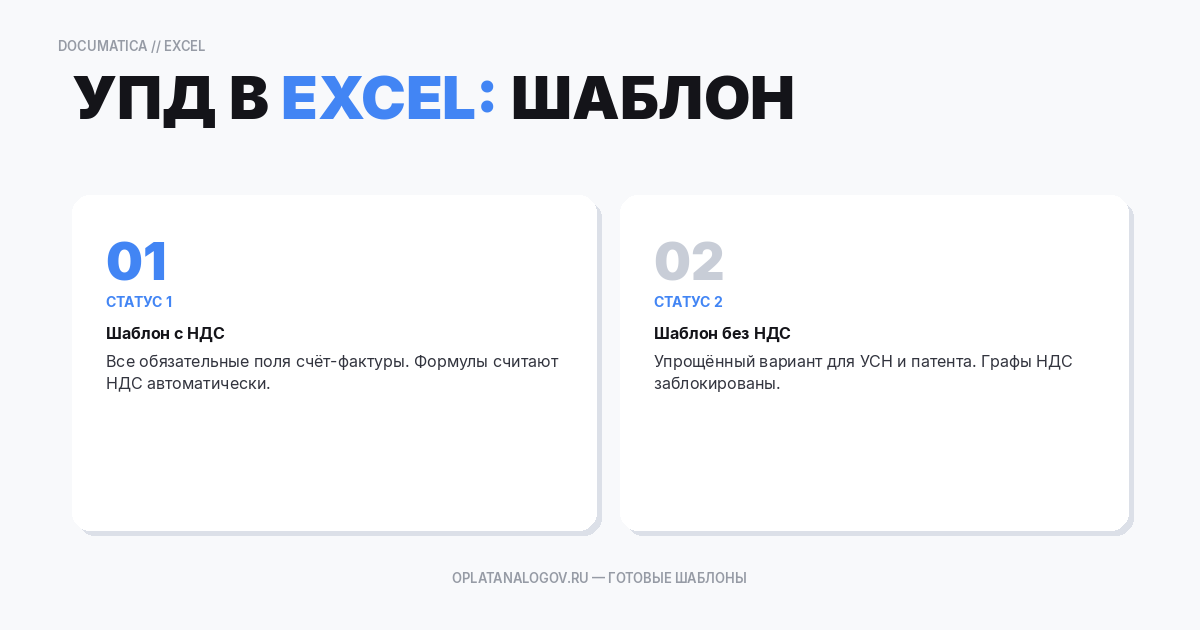
- Статус 1. УПД совмещает первичный документ и счёт‑фактуру. Это важно, когда вы предъявляете НДС и покупателю нужен документ для вычета. В таком случае в форме присутствует блок реквизитов, характерных для счёта‑фактуры.
- Статус 2. УПД используется как первичный документ без счёта‑фактурной части (например, когда вы не выставляете НДС или по сделке не требуется счёт‑фактура).
Практическое правило: статус выбирают не «как удобнее», а исходя из режима налогообложения, условий договора и того, как контрагент проводит документ у себя. Если у партнёра установлен процесс «принимаем УПД только статус 1», отправка статуса 2 почти гарантированно приведёт к возврату. Структура шаблона: какие блоки должны быть обязательно Чтобы УПД Excel не превратился в «таблицу без юридической силы», в шаблоне должны быть предусмотрены минимум следующие блоки:
- Шапка документа
— наименование документа (УПД), номер и дата; — статус (1 или 2); — основание: договор/заказ/счёт/спецификация (с номером и датой, если есть); — при наличии: дата отгрузки/оказания, период оказания услуг.
- Реквизиты продавца и покупателя
— полное наименование; — ИНН/КПП (для организаций), ИНН (для ИП); — адрес (юридический/почтовый — по принятому у вас стандарту); — банковские реквизиты при необходимости (часто — отдельным блоком или в счёте, но многие контрагенты любят «чтобы было»).
- Грузоотправитель/грузополучатель (для товаров)
Даже если фактически груз идёт со склада перевозчика, в документе должны быть корректные сведения, иначе бухгалтерия контрагента попросит переделать.
- Табличная часть
— номер строки; — наименование товара/работы/услуги; — единица измерения; — количество; — цена; — стоимость без НДС; — ставка НДС; — сумма НДС; — стоимость с НДС.
- Итоги
— итого по документу: без НДС, НДС, с НДС; — валюта (если применимо); — при необходимости: примечания, условия поставки.
- Подписи и должности
На бумаге это критично. В ЭДО — критичны полномочия подписанта (руководитель или МЧД/доверенность). Табличная часть: номенклатура, единицы, количество, цена В Excel главная проблема — разнобой: сегодня «Услуги маркетинга», завтра «Маркетинговые услуги», послезавтра «Маркетинг» — а потом контрагент пытается сопоставить это с договором. Чтобы избежать споров, введите стандарт описания: — для товаров: наименование + артикул/модель + характеристики (если важно) + единица измерения; — для услуг: вид услуги + период + основание (договор/заказ/приложение). Про единицы и количество: — если услуга учитывается «пакетом», допустима единица «усл.» и количество 1, но это лучше согласовать заранее; — если у контрагента строгие требования, он может попросить «час», «шт.» или иную единицу. Про цену и округление: — выберите единый стандарт округления (например, цена до 2 знаков, суммы — до 2 знаков); — не меняйте правила от документа к документу, иначе будут расхождения при сверке. НДС: с НДС, без НДС, 0% и смешанные ставки В Excel легко ошибиться: ставка в одной строке не совпала, формула «потянулась» не туда, итоги посчитались неверно. Поэтому НДС в шаблоне лучше делать так: — отдельная колонка «Ставка НДС» со списком значений (22%, 10%, 0%, без НДС); — отдельная колонка «Сумма НДС» с формулой, зависящей от ставки; — итоговый контроль: сумма НДС по строкам = итог по документу. Частые ситуации:
- УПД с НДС 22%. Отражаете стоимость без НДС, затем НДС, затем стоимость с НДС.
- УПД без НДС. Важно не подставлять «0%», если по вашей ситуации правильно именно «без НДС» (это разные смысловые режимы). Формально ставка может оформляться как «без НДС», а сумма НДС = 0.
- 0% НДС. Используется в отдельных случаях (например, экспорт) при наличии подтверждений. Не подменяйте «0%» на «без НДС» только потому, что сумма НДС нулевая.
- Смешанные ставки. В этом случае ставка НДС задаётся построчно. Итоги должны сходиться по каждой группе ставок.
Нумерация, даты, период и основание Номер и дата УПД — частая точка конфликта с контрагентом, особенно в ЭДО. Что помогает: — единая нумерация (без «скачков» и «переиспользования» номеров); — дата документа соответствует моменту отгрузки/оказания услуг или согласованной дате закрытия; — основание указано однозначно: договор № и дата, заказ/счёт/спецификация. Для услуг добавьте период оказания. Это снижает количество уточнений и помогает бухгалтерии контрагента привязать документ к акту/закрытию месяца. Подписи: бумага, скан, ЭДО На бумаге минимум — подпись уполномоченного лица и, если используется, печать. Если вы отправляете Excel‑файл, лучше конвертировать его в PDF, чтобы документ выглядел одинаково у всех и не «поехали» поля при открытии в разных версиях Office. Если контрагент работает через ЭДО: — Excel обычно превращают в печатную форму (PDF) и прикладывают как файл, но юридически значимый обмен требует подписания КЭП/УКЭП в системе ЭДО; — если требуется именно УПД в структурированном виде, Excel не заменяет нужный формат. Тогда нужен инструмент, который формирует корректный электронный документ. Частые ошибки в УПД Excel и чек‑лист перед отправкой Ошибки, которые чаще всего приводят к возврату: — не указан статус или выбран «не тот»; — опечатки в ИНН/КПП, адресах, наименованиях организаций; — неверная ставка НДС хотя бы в одной строке; — несходятся итоги из‑за округления или ошибки формулы; — нет основания или основание «не читается» (без номера/даты договора); — неконсистентные даты (дата документа одна, период/отгрузка — другое); — «плавающее» наименование номенклатуры, не совпадающее с договором/счётом. Чек‑лист:
- Статус 1/2 согласован с контрагентом.
- Реквизиты продавца/покупателя сверены по карточке (ИНН/КПП, название).
- Табличная часть: единицы, количество, цена, сумма, ставка НДС.
- НДС: сумма по строкам сходится с итогом.
- Основание указано (договор/заказ) и соответствует сделке.
- Период услуг (если услуги) заполнен.
- Номер/дата — по вашей нумерации, без дублей.
- Документ сохранён в PDF для отправки (если не ЭДО).
Как автоматизировать УПД из Excel в Documatica Если вы начинаете с Excel, но хотите снизить ручной труд, логика автоматизации такая: — фиксируете единый шаблон (строгие колонки и правила заполнения); — настраиваете импорт номенклатуры и реквизитов; — формируете УПД на основе данных и проводите встроенные проверки; — при необходимости отправляете через ЭДО и храните историю согласований. В Documatica обычно проще держать справочники контрагентов и номенклатуры, чтобы не перепечатывать реквизиты каждый раз, а ошибки ловить до отправки. FAQ Можно ли просто отправить файл Excel контрагенту? Можно, но лучше отправлять PDF, чтобы сохранить вид документа и снизить риск случайных правок. Если контрагент работает строго через ЭДО, уточните требования к формату. Если я на УСН без НДС, какой статус выбрать? Часто используют статус 2, но решение зависит от условий договора и требований контрагента. Важно корректно отражать режим «без НДС», а не «0%». Что важнее всего для принятия документа? Три вещи: правильные реквизиты сторон, корректный НДС (если есть) и однозначное описание предмета сделки (товар/услуга + основание + период/дата).